
L53域名注册教程

L53域名注册教程
九牧博主前言
- 我的教程偏向小白用户,流程简单易懂,当然你也可以不懂,按教程操作即可轻松上手;大佬等进阶用户请随意探索。
事前准备
- 邮箱,建议使用谷歌邮箱或者outlook邮箱
域名注册教程
注册一个一年免费域名:L53域名
注册网址:点击前往注册
- 注册信息可以通过身份生成器生成
身份生成器地址:点击前往

- 注册内容填写

注意
名字按照身份生成器中名字的前半部分,比如我这次生成的名字Dean B Vigil,Dean是名字,Vigil是姓,B是中间名,本次注册可以忽略中间名。
电子邮件地址建议使用谷歌邮箱或outlook邮箱
地址 即身份生成器中生成的街道地址:2148 Joes Road
城市 身份生成器中的简称或全称都可以
国家 选择 United States
电话号码 前面是+1
Student 填 No
请填写以下表格 填 I understand that my information will be scrutinized and any violation of the Terms of Service will lead to the termination of the service.
你从哪里得知我们? 填 google
密码 需填写 大小写和数字
服务条款 处要打钩
填写完毕后,到邮箱里面验证邮件地址,点击收到的那条链接即验证成功
登录L53账号

- 登录后,点击 挡泥板
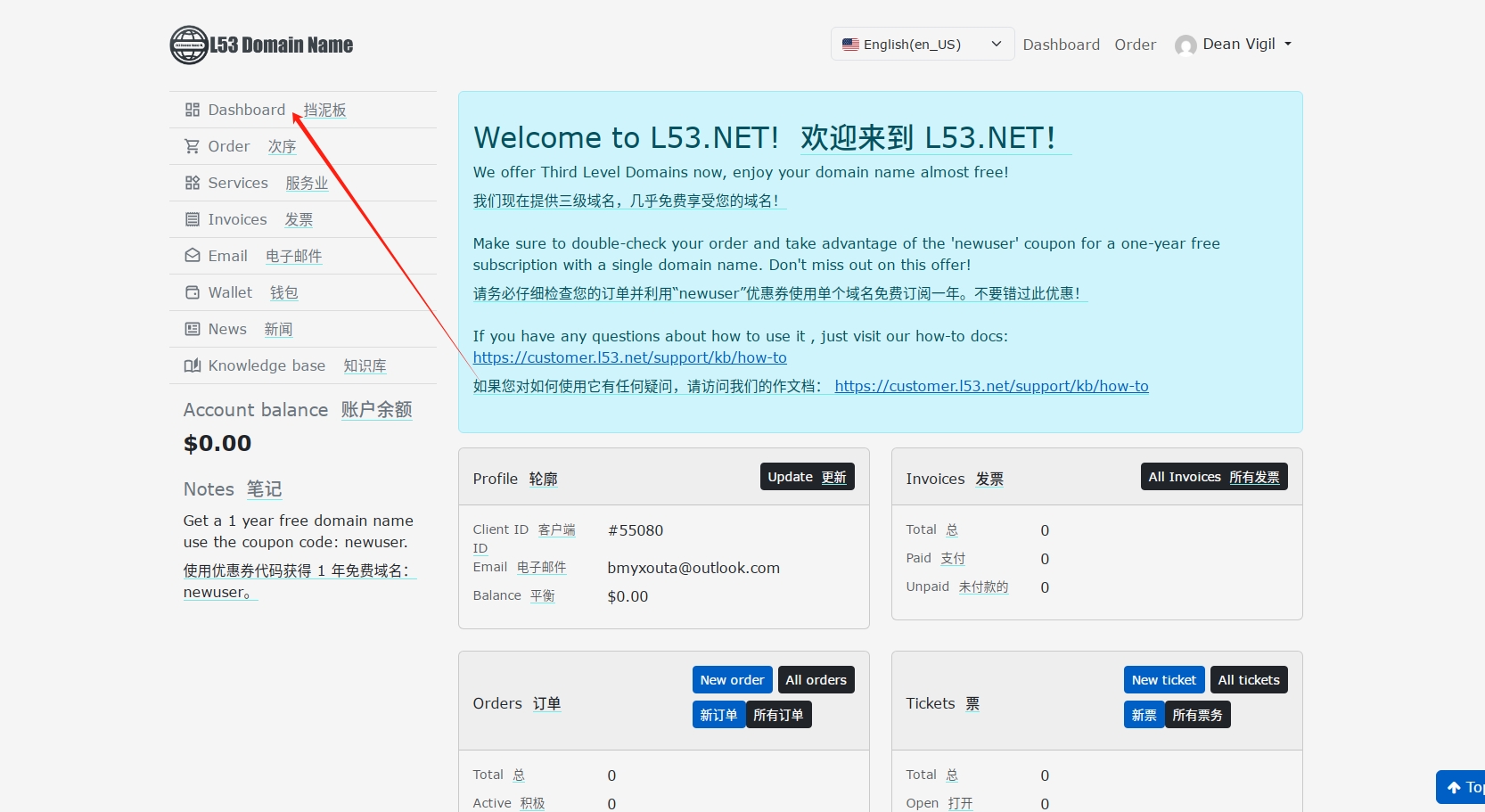
- 点击新订单

- 点击选择产品

- 点击域名注册和转移

- 选择ggff.net域名,和输入想要的域名前缀,点击检查

- 域名可用,点击下一个

- 复制左侧的 newuser,这是优惠券代码,点击有优惠券代码

- 粘贴优惠券代码,点击应用

- 看到费用为0时,即表示免费,点击收款处

等待处理完毕即可,一般1-5分钟即可通过
域名注册成功后,可托管到CF
- 注册CF账号(通过邮箱注册)
注册地址:[点击前往](https://dash.cloudflare.com/)
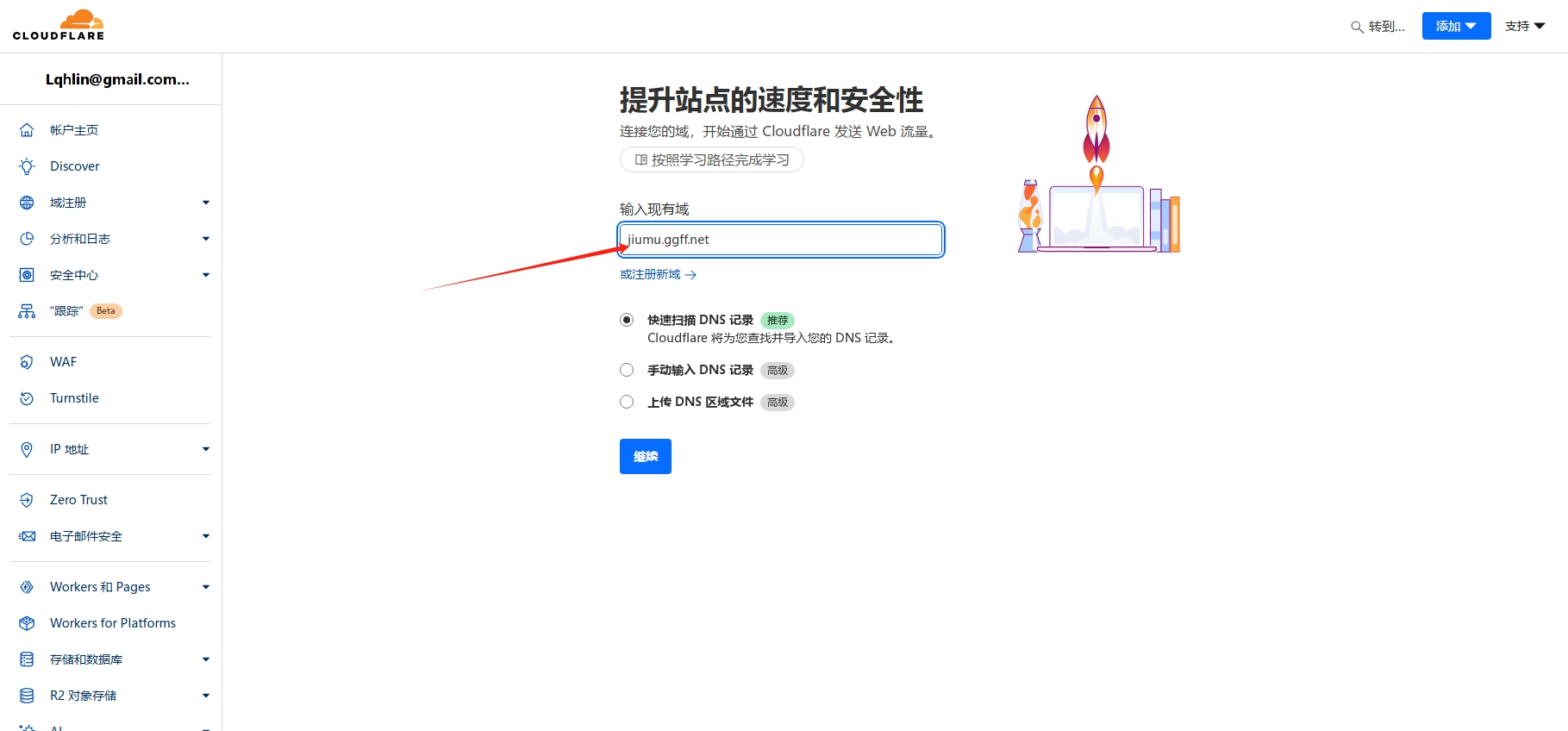
点击添加域
输入域名,点击继续
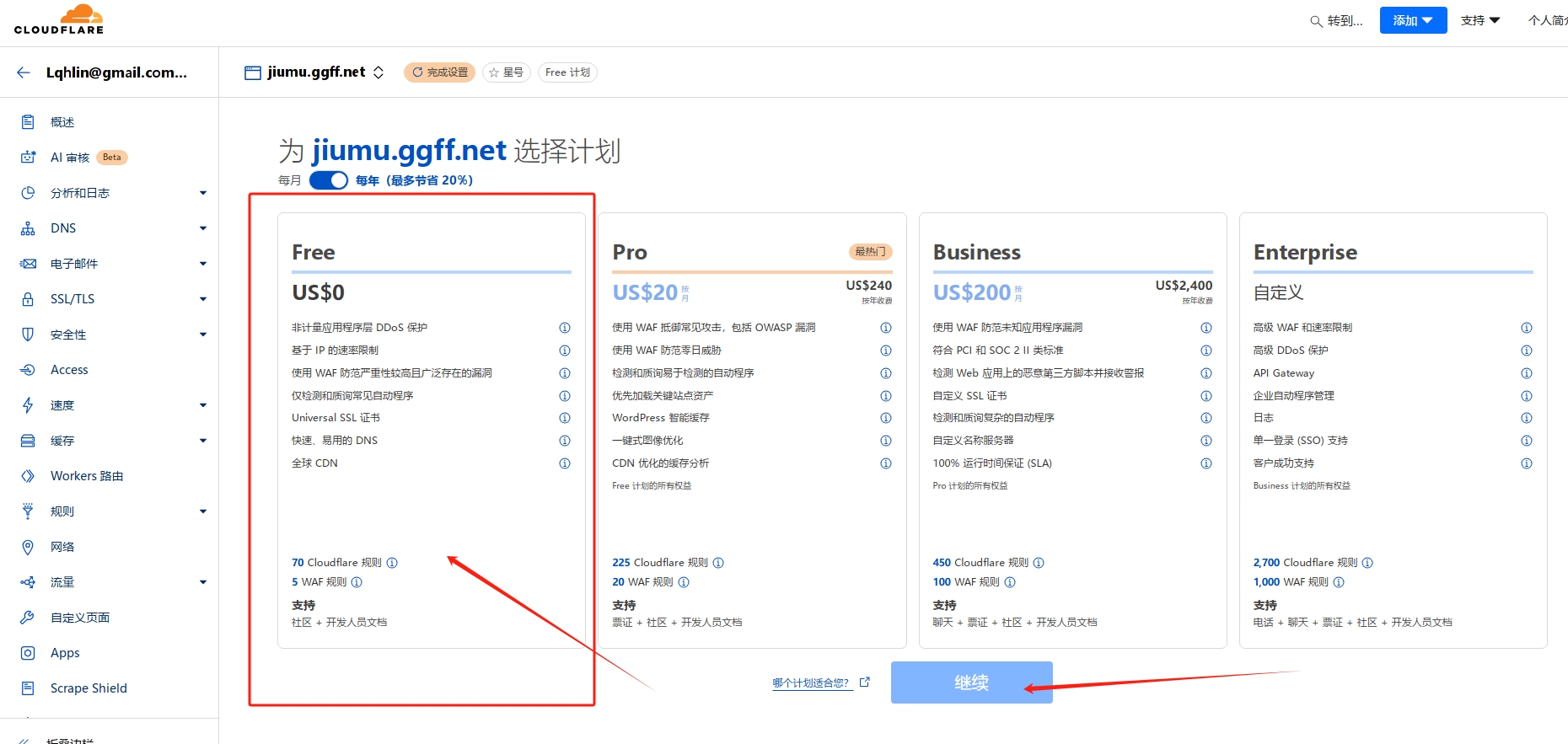
- 选择Free,点继续,再点继续前往激活
跳出弹窗:以后添加记录,点确认
分别复制cloudflare分配的两个名称服务器,到L53域名中的服务,点击管理

- 选择名称服务器,删除三个已有的名称服务器(ns1.topdn.net、ns2.topdn.net、ns3.topdn.net),并把cloudflare分配的名称服务器粘贴到名称服务器 1和名称服务器 2中,点击更新

回到cloudflare中点击继续,并点击立即检查名称服务器

一般等待几分钟就托管成功了!
- 点击返回

- 显示活动就代表托管成功!


